
“wkakr”을(를) 한글로 바꿔 “자막”(으)로 찾았습니다.
12개 결과 · 0.6ms · v0.1.1 도움말
-
영상 속 말소리를 AI가 받아써서, 말한 시간에 맞춰 자막을 넣습니다. Gemini 또는 OpenAI를 고릅니다.
- 개요툴바 자동 자막 (Ctrl+Shift+T) → 자막 만들기. · 단어마다 시간을 받아서 말하는 순간에 맞춰 자막이 들어갑니다. · 진행률은 아래 상태바에 나옵니다. 긴 영상은 10분씩 나눠 처리합니다. · 자동 자막 만들기 엔진을 고르고 자막 만들기 → 말한 시간에 맞…
- 자막이 나뉘는 규칙단어를 이어 붙이다가 아래 중 하나가 되면 새 자막을 시작합니다. · 조건 · 기본값 · 바꾸는 곳 · 글자 수가 한 줄 글자 × 최대 줄을 넘음 · 22자 × 2줄 = 44자 · 자막 탭 한 줄 글자 (6~60) · 최대 줄 (1~4) · 자막 하나가 너무 길어짐 ·…
- 따라 하기툴바 자동 자막 을 누르면 왼쪽 자막 탭이 열립니다. · 대상: 타임라인 전체 소리 또는 선택한 클립의 원래 소리. · 엔진 · 언어(기본 한국어)를 고릅니다. · 자막 만들기를 누르고 상태바를 봅니다: 소리 추출 중 → 받아쓰는 중 → 받아쓰기 완료. · 자막 트랙에…
-
글꼴 · 크기 · 굵기 · 색 · 외곽선 · 배경 상자 · 그림자. 하나를 꾸민 뒤 모든 자막에 같은 모양을 씌웁니다.
- 개요자막을 고르면 속성 패널 자막 칸에서 모양을 바꿉니다. · 모든 자막에 이 모양 적용을 누르면 지금 자막과 앞으로 만들 자막이 모두 같은 모양이 됩니다. · 자막 꾸미기 크기 → 배경 상자 → 외곽선을 바꾸면 미리보기에 바로 보입니다 · 글꼴 · 크기 · 굵기 · 색 …
- 모든 자막에 같은 모양단추 · 하는 일 · 모든 자막에 이 모양 적용 · 지금 모든 자막 + 앞으로 만들 자막 · 자막 탭 › 자막 기본 모양 › 모든 자막에 적용 · 기본 모양을 고친 뒤 전체에 씌우기 · (여러 자막 고른 상태) 첫 자막 모양을 선택한 자막에 적용 · 고른 자막만 · 게…
- 화면 크기에 따른 기본 글자 크기해상도별 기본 자막 크기 짧은 변(가로 · 세로 중 작은 쪽) × 6% 입니다. 프로젝트 해상도를 바꾸면 비율에 맞춰 같이 바뀝니다. 1920×1080 1080×1920 쇼츠 3840×2160 4K 1280×720 1080×1080 · 자막은 기본적으로 화면 아래에서 …
-
자막 탭의 목록에서 시간을 눌러 이동하고, 글자를 바로 고치고, 합치고, 새로 넣습니다.
- 개요자막 탭 자막 목록에서 시간을 누르면 그 자막으로 갑니다. · 글자를 고치면 미리보기에 바로 보입니다. · 로 재생 위치에 새 자막(2초)을 넣습니다. · 자막 목록 시간을 눌러 이동하고, 글자를 바로 고칩니다 · 자막 탭의 목록에서 시간을 눌러 이동하고, 글자를 바로…
- 위쪽 단추자막 목록 단추 ① SRT 가져오기 ② SRT로 내보내기 ③ 재생 위치에 자막 추가 · 단추 · 하는 일 · 재생 위치에 자막 추가 · 새 자막 2초짜리를 넣고 고름 · SRT 가져오기 · → srt · SRT로 내보내기 · 유튜브 자막 올리기용 → srt
- 시간 맞추기자막도 타임라인 클립입니다. 끝을 끌어 길이를, 몸통을 끌어 시간을 바꿉니다. → edit-basics · 자막과 제목은 같은 텍스트 클립입니다. 속성 패널 제목 옆 선택칸에서 자막 ↔ 제목/텍스트 를 바꿀 수 있습니다. 제목으로 바꾸면 자막 목록 · SRT에서 빠지고…
-
다른 곳에서 만든 SRT · VTT 자막을 불러오고, 유튜브에 올릴 SRT 파일을 저장합니다.
- 개요가져오기: SRT · VTT → 자막 트랙에 기본 모양으로 들어갑니다. · 내보내기: 유튜브 스튜디오 › 자막에 올리는 SRT 파일. · 영상을 내보낼 때 SRT를 함께 저장할 수도 있습니다. · SRT 단추 자막 탭 위쪽: ① 가져오기 ② 내보내기 ③ 자막 추가 · …
- 가져오기파일 > 자막 파일(SRT) 가져오기… 또는 자막 탭 . · 파일 종류: .srt, .vtt (00:01:02,345 · 01:02.345 두 가지 시간 표기 모두) · 같은 태그는 지우고 글자만 넣습니다. · 성공하면 자막 N개를 넣었습니다.
- 내보내기파일 > 자막 파일(SRT) 내보내기… 또는 자막 탭 . · 파일 이름: 저장한 프로젝트면 .byp 와 같은 이름의 .srt, 아니면 프로젝트이름.srt · 한글이 깨지지 않게 UTF-8(BOM)로 저장합니다. · 숨긴 트랙의 자막은 빠집니다. 종류가 제목/텍스트 인 …
- 단축키 Ctrl+Shift+T 자동 자막 (자막 탭 열기)어디서나 AI 자동 자막
- 업데이트 · v0.1.0 · 2026년 10월 5일 새 기능AI 자동 자막 AI 자동 자막 · Gemini 또는 OpenAI로 말소리를 받아써서 단어 단위 시간에 맞춰 자막을 넣습니다. SRT 가져오기 · 내보내기
- 업데이트 · v0.1.0 · 2026년 10월 5일 새 기능AI 음성 …음성 · 대본을 쓰면 Gemini TTS가 목소리를 만들고 같은 문장의 자막도 함께 넣습니다. 목소리 30가지
-
 움직이는 그림엔진을 고르고 자막 만들기 → 말한 시간에 맞춰 자막이 들어갑니다AI 자동 자막
-
 움직이는 그림시간을 눌러 이동하고, 글자를 바로 고칩니다자막 목록 다루기
-
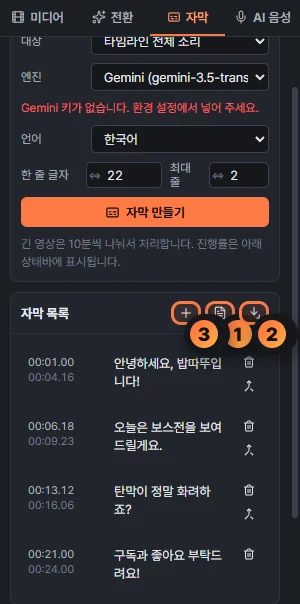 그림① SRT 가져오기 ② SRT로 내보내기 ③ 재생 위치에 자막 추가자막 목록 다루기 › 위쪽 단추
-
 움직이는 그림크기 → 배경 상자 → 외곽선을 바꾸면 미리보기에 바로 보입니다자막 꾸미기
-
그림자막 탭 위쪽: ① 가져오기 ② 내보내기 ③ 자막 추가SRT 가져오기 · 내보내기