
“wkakr”을(를) 한글로 바꿔 “자막”(으)로 찾았습니다.
8개 결과 · 0.5ms · v0.1.1 도움말
-
이미 있는 자막을 골라 그 글자로 목소리를 만들어, 자막이 시작하는 자리에 넣습니다.
- 개요자막을 고르고 속성 패널 이 자막을 AI 음성으로. · 여러 자막을 고르면 선택한 자막 AI 음성으로. · 목소리가 자막보다 길면 자막 길이를 늘려 맞춥니다. · 자막을 AI 음성으로 자막을 고르면 속성 패널에 이 단추가 있습니다 · 이미 있는 자막을 골라 그 글자로 …
- 대본으로 만들기와 다른 점대본으로 · 자막으로 · 시작 · 대본 칸에 새로 씀 · 이미 있는 자막 · 놓이는 자리 · 재생 위치부터 차례로 · 자막마다 그 자막 시간 · 자막 · 새로 만듦 (선택) · 있는 자막 그대로 (필요하면 길이만 늘림) · 자동 자막으로 내 목소리를 받아쓴 뒤, 그 자…
- 어디에 들어가나요자막마다 그 자막이 시작하는 시간에 넣습니다. · 비어 있고 이름이 트랙… 인 트랙에 넣으면 이름을 AI 음성 으로 바꿉니다. · 끝나면 AI 음성 N개를 넣었습니다.
-
대본을 한 줄에 한 문장씩 쓰면 Gemini가 목소리를 만들어 재생 위치부터 차례로 넣고, 같은 문장의 자막도 함께 넣습니다.
- 개요…만들기. · 문장마다 클립 하나씩, AI 음성 트랙에 차례로 들어갑니다. 자막도 함께 들어갑니다. · AI 음성 트랙은 음성 트랙이라 배경음악이 저절로 작아집니다. · AI 음성 탭 대본 → 목소리 → 말투 → AI 음성 만들기 · 대본을 한 줄에 한 문장씩 쓰면 Ge…
- 결과AI 음성 결과 문장마다 클립이 생기고, 같은 문장의 자막이 위에 들어갑니다 · 재생 위치부터 문장 순서대로, 사이에 문장 사이 간격(기본 0.3초)을 두고 놓입니다. · 미디어 탭에 초록 AI 음성 표시가 붙은 파일로 남습니다. 파일은 문서\BobddadooStudi…
- 넣는 방법 칸…나눔 · 문장 사이 간격 · 0.3초 · 0 ~ 5초 · 같은 문장으로 자막도 함께 넣기 · 켬 · 음성 길이에 맞춰 자막을 나눠 넣음
-
환경 설정에서 대사 여러 줄을 여러 목소리로 이어 듣고 비교합니다. 시험 대사는 자동으로 만들 수 있고 요금이 없습니다.
- 개요환경 설정 > 자막 · AI 음성 > 목소리 미리 듣기 · 대사 자동 생성으로 시험 대사를 만들고(요금 없음), 전체 듣기로 이어서 듣습니다. · 줄마다 다른 목소리를 켜면 여러 목소리를 한 번에 비교하고, 이름을 눌러 기본 목소리로 정합니다. · 목소리 미리 듣기 대…
- 따라 하기툴바 → 자막 · AI 음성 탭 → 맨 아래 목소리 미리 듣기. · 대사 칸에 한 줄에 하나씩 쓰거나, 대사 자동 생성을 누릅니다(3 · 5 · 10줄). · 줄 왼쪽 로 한 줄씩, 오른쪽 위 전체 듣기 (N줄) 로 이어서 듣습니다. · 줄마다 다른 목소리를 켜면 줄마…
- 단축키 Ctrl+Shift+T 자동 자막 (자막 탭 열기)어디서나 AI 자동 자막
- 업데이트 · v0.1.0 · 2026년 10월 5일 새 기능AI 자동 자막 AI 자동 자막 · Gemini 또는 OpenAI로 말소리를 받아써서 단어 단위 시간에 맞춰 자막을 넣습니다. SRT 가져오기 · 내보내기
- 업데이트 · v0.1.0 · 2026년 10월 5일 새 기능AI 음성 …음성 · 대본을 쓰면 Gemini TTS가 목소리를 만들고 같은 문장의 자막도 함께 넣습니다. 목소리 30가지
-
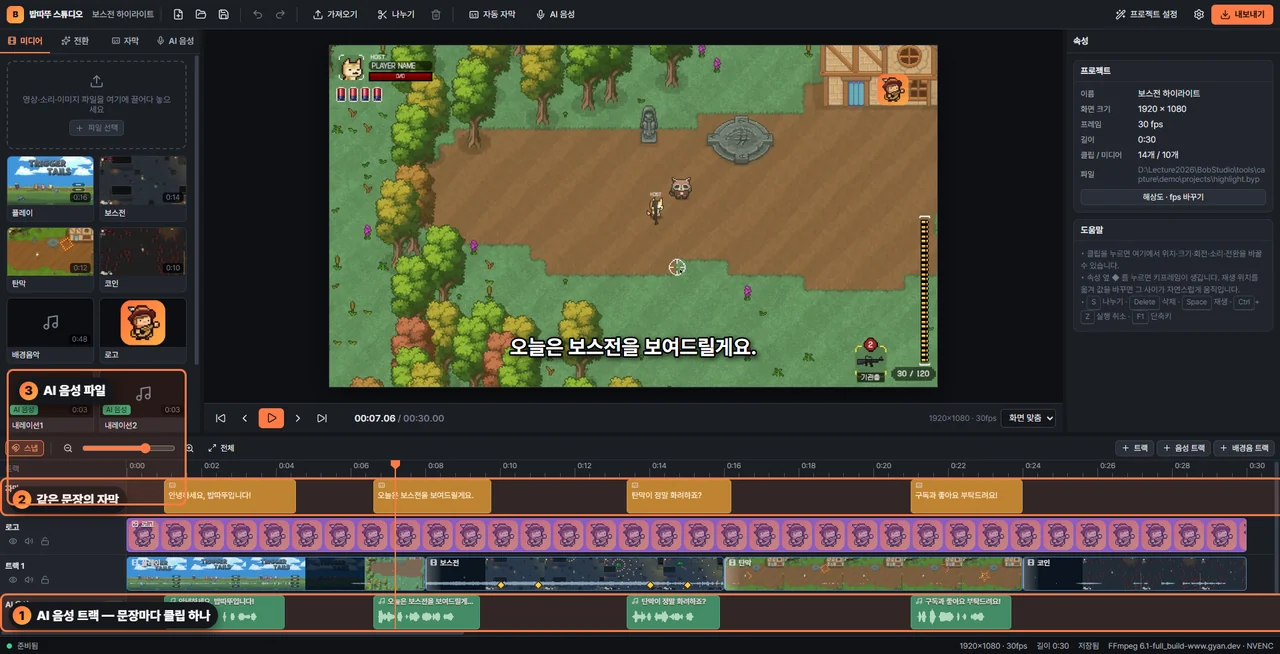 그림문장마다 클립이 생기고, 같은 문장의 자막이 위에 들어갑니다대본으로 AI 음성 만들기 › 결과
-
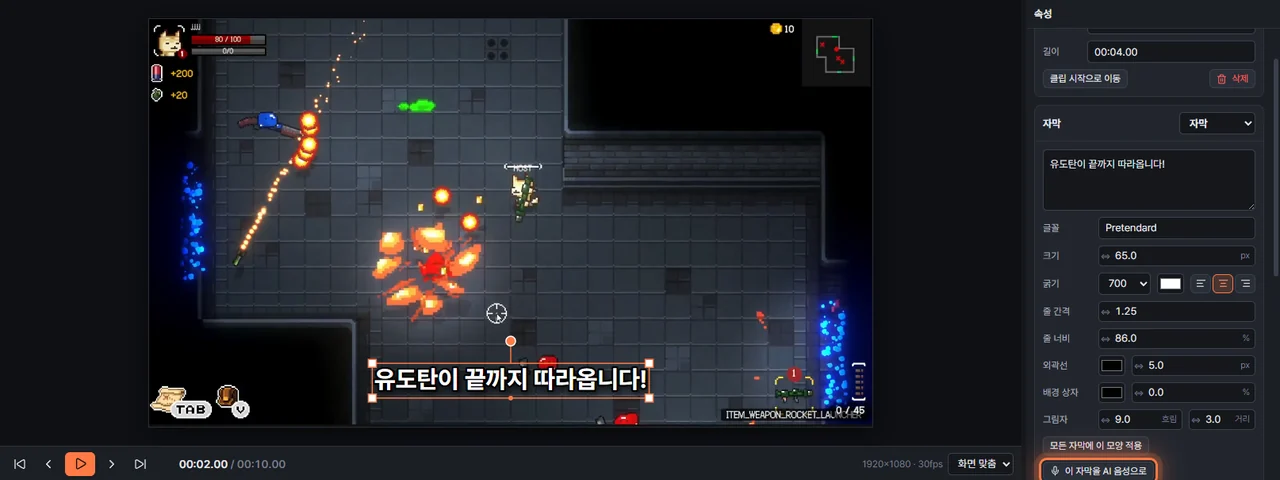 그림자막을 고르면 속성 패널에 이 단추가 있습니다자막을 AI 음성으로