

자막 목록 다루기
자막 탭의 목록에서 시간을 눌러 이동하고, 글자를 바로 고치고, 합치고, 새로 넣습니다.
이 문서의 순서
30초 요약
- 자막 탭 자막 목록에서 시간을 누르면 그 자막으로 갑니다.
- 글자를 고치면 미리보기에 바로 보입니다.
- 로 재생 위치에 새 자막(2초)을 넣습니다.
 움직이는 그림
#목록 한 줄
| 부분 | 하는 일 |
|---|---|
| 시간 (시작 / 끝) | 누르면 그 자막으로 이동하고 고릅니다 |
| 글자 칸 | 바로 고치기 |
| 지우기 | |
| 다음 자막과 합치기 | 글자를 이어 붙이고 길이를 다음 자막 끝까지 늘림 |
재생하는 동안 지금 나오는 자막이 강조되고 목록이 따라 내려갑니다.
#위쪽 단추
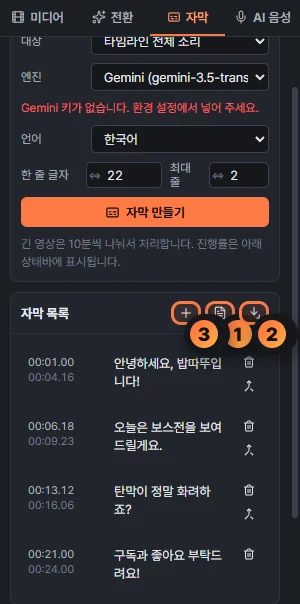
| 단추 | 하는 일 |
|---|---|
| 재생 위치에 자막 추가 | 새 자막 2초짜리를 넣고 고름 |
| SRT 가져오기 | → SRT 가져오기 · 내보내기 |
| SRT로 내보내기 | 유튜브 자막 올리기용 → SRT 가져오기 · 내보내기 |
#시간 맞추기
자막도 타임라인 클립입니다. 끝을 끌어 길이를, 몸통을 끌어 시간을 바꿉니다. → 옮기기 · 자르기 · 나누기
꿀팁
자막과 제목은 같은 텍스트 클립입니다. 속성 패널 제목 옆 선택칸에서 자막 ↔ 제목/텍스트 를 바꿀 수 있습니다. 제목으로 바꾸면 자막 목록 · SRT에서 빠지고, 내보낼 때 "자막 입히기"를 꺼도 항상 화면에 남습니다.