
인코더와 화질
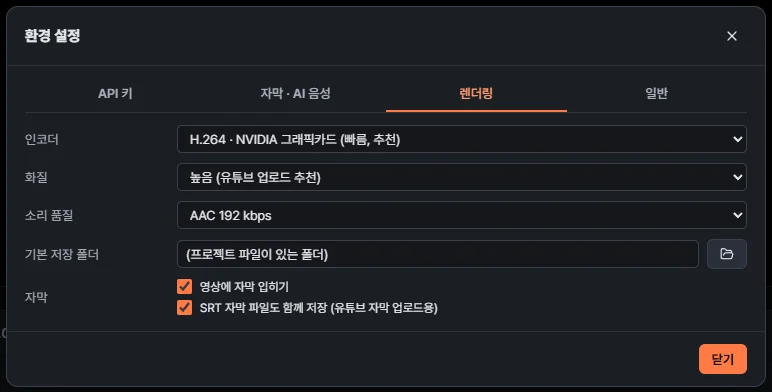
NVIDIA 그래픽카드(NVENC) H.264 · H.265와 CPU H.264의 차이. 실제로 내보내 본 시간과 파일 크기를 비교합니다.
이 문서의 순서
30초 요약
- H.264 · NVIDIA (기본) — 빠르고 어디서나 잘 열립니다.
- H.265 · NVIDIA — 같은 화질에 파일이 더 작습니다.
- H.264 · CPU — NVIDIA 그래픽카드가 없을 때. 그래픽카드가 없으면 저절로 이걸 씁니다.
#실제로 내보내 본 결과
30초짜리 1080p 30fps 예제(영상 4개 · 전환 3개 · 로고 · 자막 4개 · 소리 3트랙)를 화질 높음으로 내보낸 결과입니다. (RTX 4070 Ti · Ryzen 5 7600, 2번 중 빠른 쪽)
30초 영상 내보내기 시간 (실제 측정)
같은 30초 영상의 파일 크기 (실제 측정)
참고
측정은 한 대의 PC에서 한 예제로 한 것입니다. 그래픽카드 · CPU · 영상 내용에 따라 결과가 달라집니다.
#인코더별 화질 설정
숫자가 작을수록 화질이 좋고 파일이 큽니다.
화질 단계별 실제 인코딩 값
| 인코더 | 언제 |
|---|---|
| H.264 · NVIDIA | 처음이라면 이것. 유튜브 · 휴대폰 어디서나 재생 |
| H.265 · NVIDIA | 용량을 줄이고 싶을 때 (예전 기기에서는 안 열릴 수 있음) |
| H.264 · CPU | NVIDIA 그래픽카드가 없을 때 |
꿀팁
NVIDIA를 골랐는데 쓸 수 없으면 자동으로 CPU로 바꿔 만듭니다. 상태바 오른쪽에 NVENC 가 보이면 그래픽카드 인코딩을 쓸 수 있습니다. 프로그램을 켤 때 0.2초짜리 시험 인코딩으로 확인합니다.
#소리 품질
AAC 128 · 160 · 192 (기본) · 256 · 320 kbps, 2채널, 48kHz. 소리 품질은 환경 설정 › 렌더링에서만 바꿉니다.
#미리보기와 똑같나요
네. 미리보기와 같은 그리기 코드로 화면을 만들고, 같은 계산으로 소리를 섞습니다. 내보낼 때는 그림을 더 곱게 줄이고 늘립니다(미리보기 보통 → 내보내기 높음).