
프로젝트 파일 (.byp)
편집한 내용은 .byp 파일 하나에 저장됩니다. 새로 만들기 · 열기 · 저장 · 다른 이름으로 저장, 최근 프로젝트.
이 문서의 순서
30초 요약
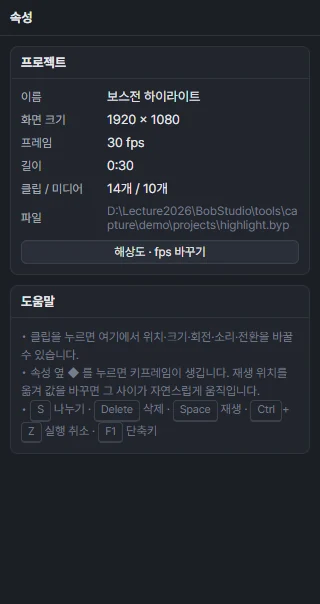
.byp= bobddadoo youtube project. 안에는 글자(JSON)만 들어 있어 가볍습니다.- 영상 · 소리 파일은 들어가지 않고 경로만 적힙니다. API 키도 들어가지 않습니다.
- 설치판은
.byp를 두 번 누르면 열립니다.
#명령
| 하는 일 | 키 | 메뉴 |
|---|---|---|
| 새 프로젝트 | Ctrl+N | |
| 열기 | Ctrl+O | |
| 최근 프로젝트 | — | (10개) |
| 저장 | Ctrl+S | |
| 다른 이름으로 저장 | Ctrl+Shift+S |
#새 프로젝트
창 없이 바로 빈 프로젝트를 만듭니다. 화면 크기 · fps · 배경색은 직전 프로젝트 것을 씁니다. 저장하지 않은 변경이 있으면 저장 / 저장 안 함 / 취소 를 먼저 묻습니다.
#저장
- 처음 저장하면 저장 위치를 묻습니다. 기본은 문서 폴더의
프로젝트이름.byp. - 처음 저장할 때(이름이
새 프로젝트일 때)와 다른 이름으로 저장할 때는 프로젝트 이름이 파일 이름으로 바뀝니다. - 저장 중에 끊겨도 원래 파일이 깨지지 않게 임시 파일에 쓴 뒤 바꿔 넣습니다.
- 저장하면 그 프로젝트의 자동 저장본은 지웁니다. → 자동 저장과 복구
제목 표시줄 표시:
| 모양 | 뜻 |
|---|---|
● 이름 - 밥따뚜 스튜디오 |
고친 뒤 아직 저장 안 함 |
이름 (저장 안 됨) |
한 번도 저장하지 않은 새 프로젝트 |
#열기
| 이럴 때 | 나오는 말 |
|---|---|
| 밥따뚜 프로젝트가 아님 | 밥따뚜 프로젝트(.byp) 파일이 아닙니다. |
| 더 새 버전에서 저장함 | 더 새로운 버전(v2)의 프로그램에서 저장한 파일입니다. 프로그램을 업데이트해 주세요. |
| 파일이 깨짐 | 프로젝트 파일이 손상되었습니다 (JSON 형식 오류). |
| 영상 파일이 옮겨짐 | 빨간 미디어로 표시 → 미디어 가져오기 |
#폴더째 옮기기
저장할 때 미디어마다 .byp 파일 기준 상대 경로도 함께 적어 둡니다. 프로젝트 파일과 영상들을 한 폴더에 두고 폴더째 옮기면 다른 PC · 다른 경로에서도 대부분 저절로 찾습니다(다른 드라이브에 있던 파일은 제외).
TEXT
내 영상/
├─ 보스전 하이라이트.byp
├─ 플레이.mp4
├─ 보스전.mp4
└─ 배경음악.wav#안에 무엇이 있나요
설정(해상도 · fps · 배경색) · 미디어 목록(경로 · 길이 · 크기) · 트랙과 클립(시간 · 위치 · 키프레임 · 전환) · 자막 기본 모양. 영상 · 소리 파일 자체와 API 키는 들어가지 않습니다.
꿀팁
.byp 는 글자 파일이라 메모장으로도 열립니다. 하지만 직접 고치면 깨질 수 있으니 프로그램에서 편집하세요.