

환경 설정 전체
API 키 · 자막과 AI 음성 · 렌더링 · 일반, 네 탭의 모든 칸과 기본값.
이 문서의 순서
30초 요약
- 툴바 또는 Ctrl/. 탭 4개.
- 바꾸는 즉시 저장됩니다(저장 단추 없음).
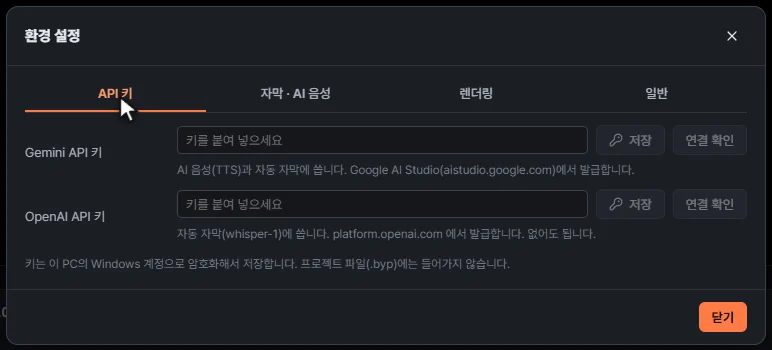
#① API 키
Gemini · OpenAI 키. 자세한 설명은 API 키 넣기.
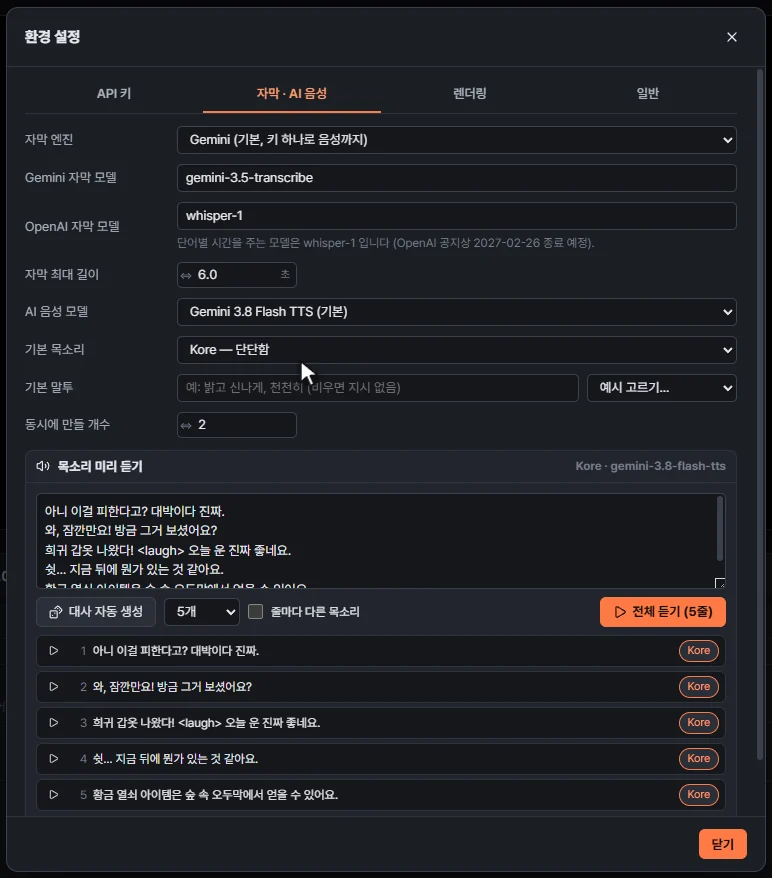
#② 자막 · AI 음성
| 칸 | 기본값 | 범위 |
|---|---|---|
| 자막 엔진 | Gemini | Gemini · OpenAI |
| Gemini 자막 모델 | gemini-3.5-transcribe |
비우면 기본값 |
| OpenAI 자막 모델 | whisper-1 |
단어별 시간을 주는 모델은 whisper-1 |
| 자막 최대 길이 | 6초 | 1 ~ 15초 |
| AI 음성 모델 | Gemini 3.8 Flash TTS | 3가지 |
| 기본 목소리 | Kore | 30가지 → 목소리 30가지 |
| 동시에 만들 개수 | 2 | 1 ~ 6 |
0.1.1 새 기능
| 0.1.1에서 생긴 칸 | 기본값 | 설명 |
|---|---|---|
| 기본 말투 | (비어 있음) | 예시 5가지에서 고르거나 직접 입력 |
| 목소리 미리 듣기 | → 목소리 미리 듣기 |
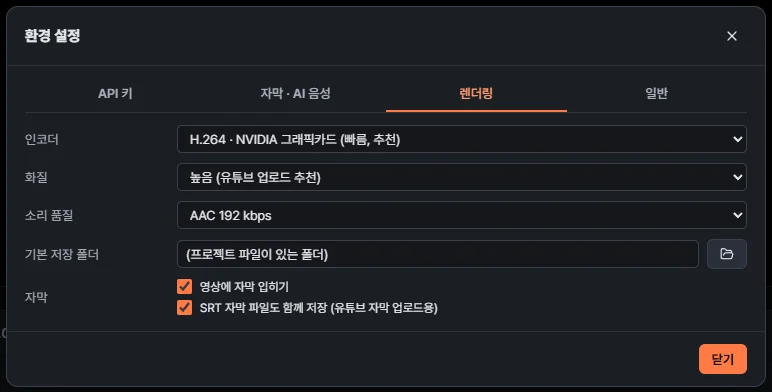
#③ 렌더링
내보내기 창에 처음 채워지는 값입니다.
| 칸 | 기본값 |
|---|---|
| 인코더 | H.264 · NVIDIA 그래픽카드 (빠름, 추천) |
| 화질 | 높음 (유튜브 업로드 추천) |
| 소리 품질 | AAC 192 kbps |
| 기본 저장 폴더 | 비어 있음 = .byp 가 있는 폴더 |
| 자막 | 영상에 자막 입히기 · SRT도 저장 (둘 다 켬) |
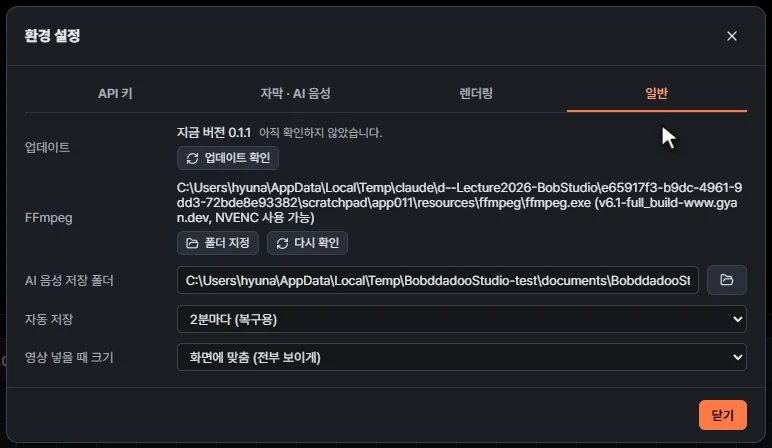
#④ 일반
| 칸 | 기본값 | 설명 |
|---|---|---|
| FFmpeg | 자동으로 찾음 | 영상 분석 · 내보내기에 필요. 폴더 지정 · 다시 확인 |
| AI 음성 저장 폴더 | 문서\BobddadooStudio\generated |
만든 목소리 파일 위치 |
| 자동 저장 | 2분마다 | 끄기 · 1 · 2 · 5 · 10분 → 자동 저장과 복구 |
| 영상 넣을 때 크기 | 화면에 맞춤 | 화면 채우기 · 원래 크기 → 위치 · 크기 · 회전 · 불투명도 |
0.1.1 새 기능
맨 위에 업데이트 줄이 생겼습니다: 지금 버전 · 상태 · 업데이트 확인 → 자동 업데이트
참고
FFmpeg는 ① 설정에서 지정한 폴더 → ② 프로그램 안 → ③ PATH 순서로 찾습니다. ffmpeg.exe 와 ffprobe.exe 가 둘 다 있어야 합니다.