
26개 결과 · 3.8ms · v0.1.1 도움말
-
대본을 한 줄에 한 문장씩 쓰면 Gemini가 목소리를 만들어 재생 위치부터 차례로 넣고, 같은 문장의 자막도 함께 넣습니다.
- 개요툴바 AI 음성 (Ctrl+Shift+V) → 대본 쓰기 → 목소리 · 말투 고르기 → AI 음성 만들기. · 문장마다 클립 하나씩, AI 음성 트랙에 차례로 들어갑니다. 자막도 함께 들어갑니다. · AI 음성 트랙은 음성 트랙이라 배경음악이 저절로 작아집니다. · A…
- 결과AI 음성 결과 문장마다 클립이 생기고, 같은 문장의 자막이 위에 들어갑니다 · 재생 위치부터 문장 순서대로, 사이에 문장 사이 간격(기본 0.3초)을 두고 놓입니다. · 미디어 탭에 초록 AI 음성 표시가 붙은 파일로 남습니다. 파일은 문서\BobddadooStudi…
- 따라 하기재생 위치를 목소리가 시작될 곳에 둡니다. · 대본 칸에 한 줄에 한 문장씩 씁니다. 오른쪽 위에 N개 문장 이 보입니다. · 목소리 30가지 중 하나를 누릅니다. 로 미리 들어 볼 수 있습니다. · 말투를 적거나 말투 예시 고르기… 에서 고릅니다. · AI 음성 만들…
-
이미 있는 자막을 골라 그 글자로 목소리를 만들어, 자막이 시작하는 자리에 넣습니다.
- 개요자막을 고르고 속성 패널 이 자막을 AI 음성으로. · 여러 자막을 고르면 선택한 자막 AI 음성으로. · 목소리가 자막보다 길면 자막 길이를 늘려 맞춥니다. · 자막을 AI 음성으로 자막을 고르면 속성 패널에 이 단추가 있습니다 · 이미 있는 자막을 골라 그 글자로 …
- 어디에 들어가나요…시간에 넣습니다. · 비어 있고 이름이 트랙… 인 트랙에 넣으면 이름을 AI 음성 으로 바꿉니다. · 끝나면 AI 음성 N개를 넣었습니다.
- 대본으로 만들기와 다른 점…(선택) · 있는 자막 그대로 (필요하면 길이만 늘림) · 자동 자막으로 내 목소리를 받아쓴 뒤, 그 자막을 AI 음성으로 바꾸면 내 말을 AI 목소리로 다시 녹음한 효과가 납니다. 원래 소리는 트랙 소리 끄기로 끄세요.
-
영상 속 말소리를 AI가 받아써서, 말한 시간에 맞춰 자막을 넣습니다. Gemini 또는 OpenAI를 고릅니다.
- 개요…자막 만들기 → 말한 시간에 맞춰 자막이 들어갑니다 · 영상 속 말소리를 AI가 받아써서, 말한 시간에 맞춰 자막을 넣습니다. Gemini 또는 OpenAI를 고릅니다.
- 실제로 해 본 결과위 그림은 실제 OpenAI(whisper-1)로 만든 결과를 고치지 않고 그대로 보여 줍니다. 약 16초짜리 내레이션(말소리 약 11초, 네 문장)이 자막 4개로 들어갔고, 누른 뒤 들어가기까지 두 번 시험해 2.3초 · 4.0초 걸렸습니다. · 16초 내레이션 → …
- 엔진Gemini (기본) · OpenAI · 모델 · gemini-3.5-transcribe · whisper-1 · 단어 단위 시간 · 단어 힌트 칸 · — · (앞 200자) · 필요한 키 · Gemini 키 (AI 음성과 같은 키) · OpenAI 키 · 고른 엔진의…
-
API 키 · 자막과 AI 음성 · 렌더링 · 일반, 네 탭의 모든 칸과 기본값.
- 개요…저장됩니다(저장 단추 없음). · API 키 탭 ① API 키 · 자막 · AI 음성 탭 ② 자막 · AI 음성 · 렌더링 탭 ③ 렌더링 · 일반 탭 ④ 일반 · API 키 · 자막과 AI 음성 · 렌더링 · 일반, 네 탭의 모든 칸과 기본값.
- ② 자막 · AI 음성…기본값 · 범위 · 자막 엔진 · Gemini · Gemini · OpenAI · Gemini 자막 모델 · gemini-3.5-transcribe · 비우면 기본값 · OpenAI 자막 모델 · whisper-1 · 단어별 시간을 주는 모델은 whisper-1 · 자…
- ④ 일반…찾음 · 영상 분석 · 내보내기에 필요. 폴더 지정 · 다시 확인 · AI 음성 저장 폴더 · 문서\BobddadooStudio\generated · 만든 목소리 파일 위치 · 자동 저장 · 2분마다 · 끄기 · 1 · 2 · 5 · 10분 → autosave · 영상…
-
Gemini TTS 목소리 30가지의 이름과 느낌. 고른 목소리는 기본 목소리로 저장됩니다.
- 개요AI 음성 탭 목소리 목록에서 누르면 그 목소리가 기본 목소리가 됩니다. · 로 대본 첫 줄(없으면 인사말)을 그 목소리로 들어 봅니다. · 목소리 목록 AI 음성 탭 › 목소리 · Gemini TTS 목소리 30가지의 이름과 느낌. 고른 목소리는 기본 목소리로 저장됩…
- 미리 듣기목소리 옆 는 대본 첫 줄 앞 60자를 지금 모델 · 말투로 읽어 줍니다. 대본이 비었으면 안녕하세요, 밥따뚜입니다. 오늘도 재밌는 영상 보여드릴게요! · 같은 목소리 · 모델 · 말투 · 문장은 한 번 만든 소리를 다시 씁니다 — 요금이 다시 들지 않습니다. · 여러…
- 느낌으로 나눠 보면30가지 목소리를 설명 문구로 묶으면 프로그램에 적힌 설명(경쾌함 · 차분하고 고름 · 정보 전달형 …)을 다섯 묶음으로 나눈 것입니다. 실제 느낌은 미리 들어 보고 고르세요. 밝고 활기찬 차분 · 부드러운 또렷 · 정보 전달 단단 · 묵직한 친근 · 캐주얼
-
환경 설정에서 대사 여러 줄을 여러 목소리로 이어 듣고 비교합니다. 시험 대사는 자동으로 만들 수 있고 요금이 없습니다.
- 개요환경 설정 > 자막 · AI 음성 > 목소리 미리 듣기 · 대사 자동 생성으로 시험 대사를 만들고(요금 없음), 전체 듣기로 이어서 듣습니다. · 줄마다 다른 목소리를 켜면 여러 목소리를 한 번에 비교하고, 이름을 눌러 기본 목소리로 정합니다. · 목소리 미리 듣기 대…
- 따라 하기툴바 → 자막 · AI 음성 탭 → 맨 아래 목소리 미리 듣기. · 대사 칸에 한 줄에 하나씩 쓰거나, 대사 자동 생성을 누릅니다(3 · 5 · 10줄). · 줄 왼쪽 로 한 줄씩, 오른쪽 위 전체 듣기 (N줄) 로 이어서 듣습니다. · 줄마다 다른 목소리를 켜면 줄마…
- 시험 대사 자동 생성AI를 부르지 않고 미리 준비된 틀에 낱말을 끼워 만듭니다. 요금이 없습니다. · 시험 대사 틀 23가지 고른 대사는 겹치지 않고 인사 → 리액션 → 설명 → 마무리 순서로 놓입니다. 예: 마인크래프트 · 엘든 링 · 스타듀 밸리 같은 게임 이름이 들어갑니다. 인사 리…
-
AI 자동 자막과 AI 음성을 쓰려면 Gemini API 키가 필요합니다. 키는 이 PC에만 암호화해서 저장합니다.
- 개요Gemini 키 하나로 자동 자막과 AI 음성을 모두 씁니다. · OpenAI 키는 자막을 OpenAI(whisper-1)로 만들고 싶을 때만 넣습니다. · 키는 Windows 계정으로 암호화되어 이 PC에만 저장됩니다. .byp 파일에는 들어가지 않습니다. · API…
- 어떤 기능에 어떤 키가 필요한가요기능 · Gemini 키 · OpenAI 키 · 자동 자막 · 기본 엔진 · 고르면 사용 · AI 음성 · 꼭 필요 · — · 편집 · 내보내기 · 필요 없음 · 필요 없음 · 환경 설정의 목소리 미리 듣기도 Gemini 키가 필요합니다. · 자동 자막에서 고른 엔진의…
-
렌더링 · 자동 자막 · AI 음성 · 썸네일 작업은 모두 뒤에서 돌고, 진행률은 아래 상태바에 % 로 보입니다. 눌러서 취소합니다.
- 개요…중 상태바를 누르면 작업 목록이 열립니다 · 렌더링 · 자동 자막 · AI 음성 · 썸네일 작업은 모두 뒤에서 돌고, 진행률은 아래 상태바에 % 로 보입니다. 눌러서 취소합니다.
- 동시에 도는 작업 수…끝난 작업은 최근 20개까지 목록에 남습니다. 미디어 (썸네일 · 파형) AI (자동 자막 · AI 음성 · 미리 듣기) 렌더링 · 렌더링 중에 프로그램을 끝내려 하면 렌더링이 진행 중입니다. 지금 끝내면 렌더링이 취소됩니다. 로 한 번 더 묻습니다.
- 상태바 읽기…버전 · NVENC · 여러 작업이 동시에 돌면 렌더링 > 자동 자막 > AI 음성 > 썸네일 > 파형 순서로 대표 작업을 보여 줍니다.
-
파일 · 편집 · 보기 · AI · 도움말 메뉴의 모든 항목과 단축키, 그리고 툴바 단추.
-
트랙 추가, 숨기기 · 소리 끄기 · 잠그기, 순서 바꾸기, 트랙 역할(일반 · 음성 · 배경음악).
- 트랙 만들기…쓰임 · + 트랙 · 일반 트랙 N · 영상 · 그림 · 자막 · + 음성 트랙 · 역할 음성 음성 · 내레이션 · AI 음성 (덕킹 기준) · + 배경음 트랙 · 역할 배경음악 배경음악 · 음악 (목소리가 나오면 작아짐) · 트랙 이름은 두 번 눌러 바꿉니다.
- 트랙 속성…나옵니다. · 칸 · 내용 · 이름 · 트랙 이름 · 역할 · 일반 · 음성 (내레이션/AI 음성) · 배경음악 · 볼륨 · 0 ~ 200% (트랙 안 모든 클립에 곱해짐) · 순서 · 위로 (앞에 보이게) · 아래로 · 트랙 삭제 · 클립이 있으면 함께 지울지 물어봅…
-
키보드 단축키와 마우스 조합 전부. 프로그램 안에서는 F1을 누르면 단축키 창이 열립니다.
-
툴바 · 왼쪽 패널 · 미리보기 · 속성 · 타임라인 · 상태바, 여섯 부분이 무엇을 하는지 한눈에 봅니다.
- 여섯 부분…새로 만들기 · 열기 · 저장, 되돌리기, 가져오기 나누기 자동 자막 AI 음성 프로젝트 설정 내보내기 · ② · 왼쪽 패널 · 탭 4개: 미디어 · 전환 · 자막 · AI 음성 · ③ · 미리보기 · 지금 시간의 화면. 클립을 직접 끌어 옮기고 크기 · 회전을 바꿉니…
- 개요왼쪽에서 재료(미디어 · 전환 · 자막 · AI 음성)를 고르고, 가운데에서 보고, 오른쪽에서 값을 바꾸고, 아래에서 시간 순서를 정합니다. · 패널 사이 경계선을 끌어 크기를 바꿉니다. 바꾼 크기는 다음에도 그대로입니다. · 화면 여섯 부분 ① 툴바 ② 왼쪽 패널 ③…
-
음성 트랙에서 목소리가 나오는 동안 배경음악 트랙이 저절로 작아졌다가, 말이 끝나면 다시 커집니다.
-
영상 · 소리 · 그림 파일을 미디어 탭에 모으고, 두 번 누르거나 끌어서 타임라인에 넣습니다.
-
클립 · 트랙 · 재생 위치 · 키프레임 · 전환 · 덕킹 · 인코더 같은 말을 쉽게 풀었습니다.
-
설치판과 포터블판 중 하나를 골라 실행합니다. 처음 켜면 빈 프로젝트가 열립니다.
-
영상을 넣고, 재생해 보고, MP4로 내보내기까지. 가장 짧은 길로 한 바퀴 돌아봅니다.
-
가져올 수 있는 영상 11종 · 소리 9종 · 그림 6종, 그리고 만들어지는 파일(MP4 · SRT · .byp · WAV).
- 단축키 Ctrl+Shift+V AI 음성 (AI 음성 탭 열기)어디서나 대본으로 AI 음성 만들기
- 업데이트 · v0.1.0 · 2026년 10월 5일 새 기능AI 음성 AI 음성 · 대본을 쓰면 Gemini TTS가 목소리를 만들고 같은 문장의 자막도 함께 넣습니다. 목소리 30가지
- 업데이트 · v0.1.1 · 2026년 10월 6일 새 기능목소리 미리 듣기 목소리 미리 듣기 · 환경 설정에서 대사 여러 줄을 여러 목소리로 한 번에 들어 보고, 마음에 드는 목소리를 눌러 기본 목소리로 정합니다. · AI 음성 탭에서 목소리를 하나씩 눌러 첫 줄만 들어 볼 수 있었습니다 …
-
 움직이는 그림대본 → 목소리 → 말투 → AI 음성 만들기대본으로 AI 음성 만들기
-
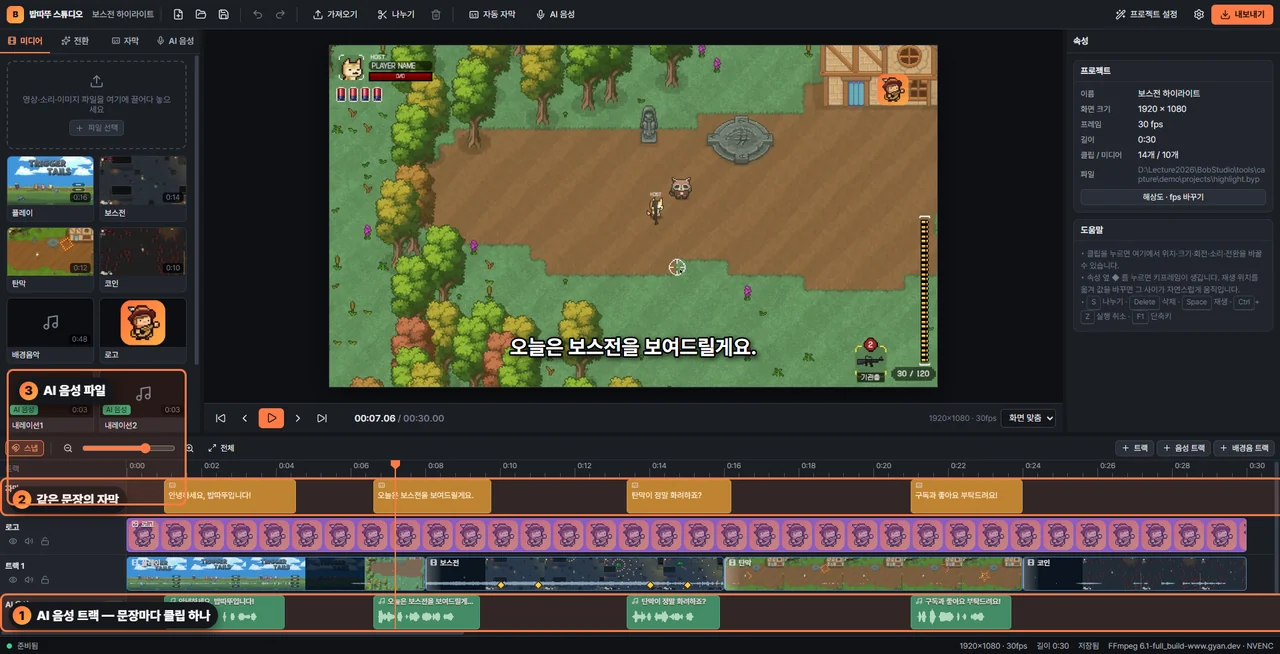 그림문장마다 클립이 생기고, 같은 문장의 자막이 위에 들어갑니다대본으로 AI 음성 만들기 › 결과
-
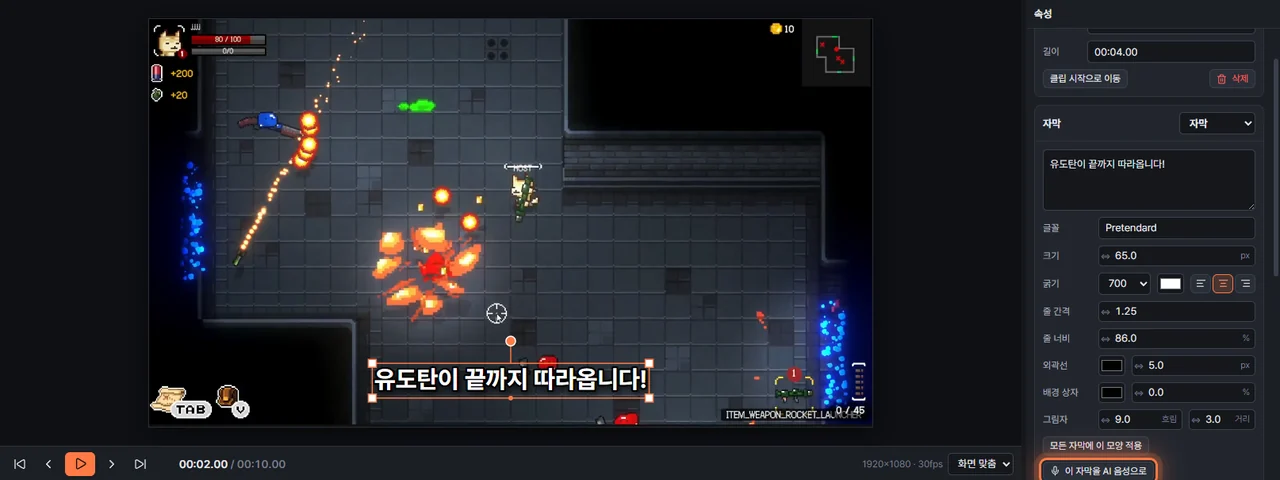 그림자막을 고르면 속성 패널에 이 단추가 있습니다자막을 AI 음성으로
-
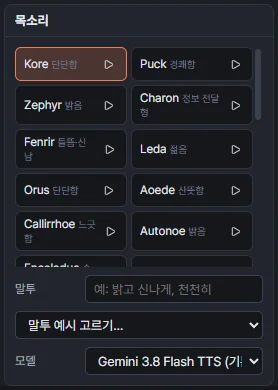 그림AI 음성 탭 › 목소리목소리 30가지
-
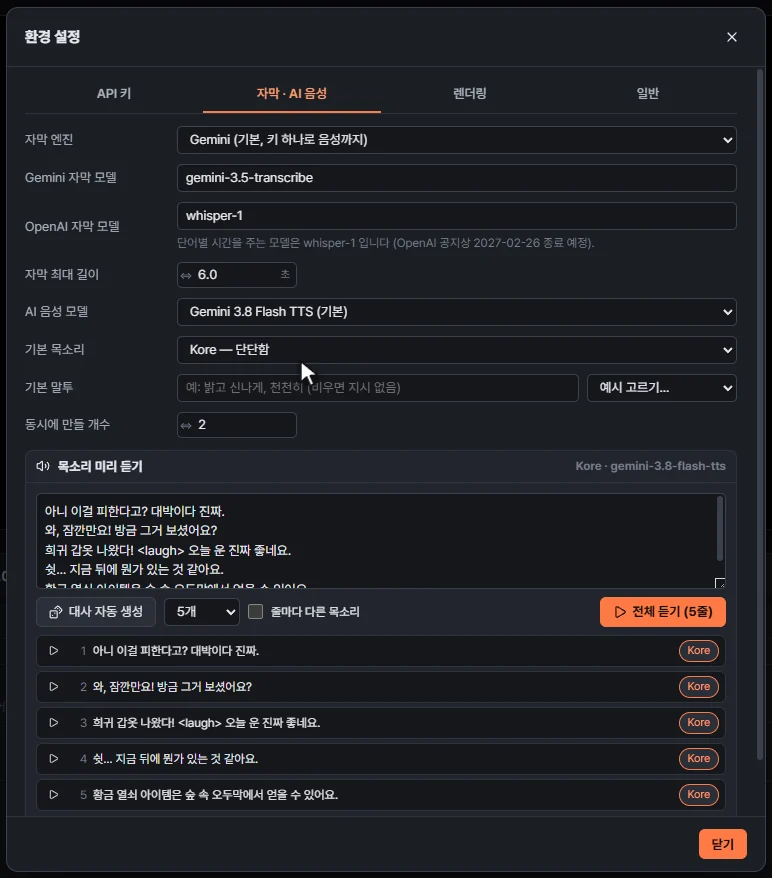 그림② 자막 · AI 음성환경 설정 전체