
설치와 첫 실행
설치판과 포터블판 중 하나를 골라 실행합니다. 처음 켜면 빈 프로젝트가 열립니다.
이 문서의 순서
30초 요약
- 설치판(
Setup)은 바탕화면 · 시작 메뉴 바로가기를 만들고.byp파일을 두 번 눌러 열 수 있게 합니다. - 포터블판(
Portable)은 설치 없이 바로 켜집니다. - 처음 켜면 1920×1080 · 30fps 빈 프로젝트가 열립니다.
#어떤 파일을 받을까요
| 설치판 | 포터블판 | |
|---|---|---|
| 파일 이름 | BobddadooStudio-Setup-버전.exe |
BobddadooStudio-Portable-버전.exe |
| 설치 | 설치 폴더를 고를 수 있음 | 필요 없음, 바로 실행 |
| 바로가기 | 바탕화면 · 시작 메뉴에 밥따뚜 스튜디오 | 없음 |
.byp 두 번 눌러 열기 |
됨 | 직접 열기 |
| 자동 업데이트 0.1.1 | 뒤에서 받아 두고 끝낼 때 설치 | 알림만 보여 주고 직접 받기 |
꿀팁
잘 모르겠으면 설치판을 고르세요. 프로젝트 파일 아이콘이 생기고 업데이트도 알아서 됩니다.
#설치하기
- 받은
BobddadooStudio-Setup-버전.exe를 두 번 누릅니다. - 설치 폴더를 고르고 설치를 누릅니다.
- 바탕화면의 밥따뚜 스튜디오 아이콘으로 켭니다.
#처음 켜면
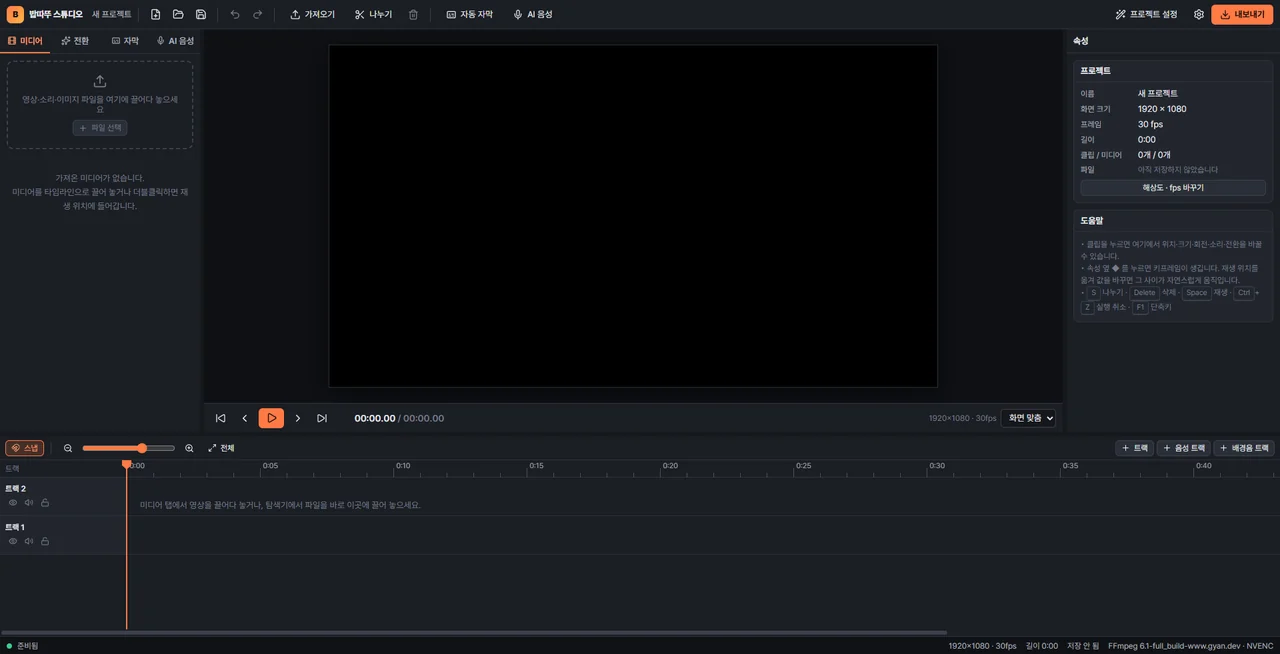
- 창이 화면에 꽉 차게(최대화) 열립니다. 창은 1100×680보다 작게 줄어들지 않습니다.
- 이름이
새 프로젝트인 빈 프로젝트가 열립니다. 트랙은트랙 1,트랙 2두 개입니다. - 화면 크기는 1920×1080, 프레임은 30fps입니다. 바꾸는 법은 해상도 · fps 바꾸기에 있습니다.
- 프로그램은 한 번에 하나만 켜집니다. 켜져 있을 때
.byp파일을 두 번 누르면 켜진 창에서 엽니다.
참고
아래쪽 상태바 오른쪽에 FFmpeg … · NVENC 가 보이면 영상 분석과 내보내기를 쓸 준비가 된 것입니다. FFmpeg 없음이 빨갛게 보이면 자주 묻는 질문을 보세요.
#다음 할 일
- 화면 둘러보기 — 각 부분이 무엇을 하는지 그림 한 장으로
- 5분 만에 첫 영상 — 넣고, 재생하고, 내보내기
- API 키 넣기 — AI 자막 · AI 음성을 쓰려면