

화면 둘러보기
툴바 · 왼쪽 패널 · 미리보기 · 속성 · 타임라인 · 상태바, 여섯 부분이 무엇을 하는지 한눈에 봅니다.
이 문서의 순서
30초 요약
- 왼쪽에서 재료(미디어 · 전환 · 자막 · AI 음성)를 고르고, 가운데에서 보고, 오른쪽에서 값을 바꾸고, 아래에서 시간 순서를 정합니다.
- 패널 사이 경계선을 끌어 크기를 바꿉니다. 바꾼 크기는 다음에도 그대로입니다.
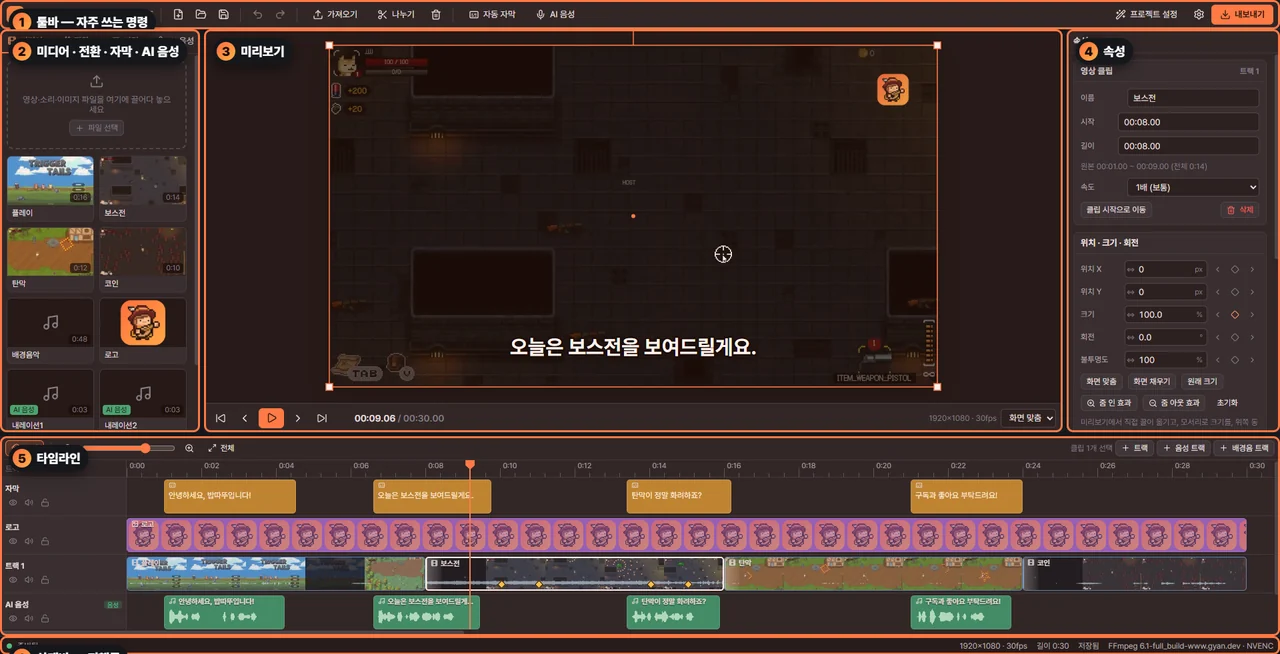
#여섯 부분
| 이름 | 하는 일 | |
|---|---|---|
| ① | 툴바 | 새로 만들기 · 열기 · 저장, 되돌리기, 가져오기 나누기 자동 자막 AI 음성 프로젝트 설정 내보내기 |
| ② | 왼쪽 패널 | 탭 4개: 미디어 · 전환 · 자막 · AI 음성 |
| ③ | 미리보기 | 지금 시간의 화면. 클립을 직접 끌어 옮기고 크기 · 회전을 바꿉니다 |
| ④ | 속성 | 고른 것의 값. 클립 → 위치 · 크기 · 소리 · 전환 / 트랙 → 이름 · 역할 · 볼륨 / 아무것도 안 고르면 → 프로젝트 정보 |
| ⑤ | 타임라인 | 클립을 시간 순서로 놓는 곳. 위 트랙이 앞에 보입니다 |
| ⑥ | 상태바 | 렌더링 · 자막 · AI 음성 진행률(%), 화면 크기 · 길이 · 저장 상태 |
#움직이는 모습
 움직이는 그림
#미리보기 아래 단추
| 단추 | 하는 일 | 키 |
|---|---|---|
| 처음으로 | Home | |
| 이전 프레임 | ← | |
| 재생 / 정지 | Space | |
| 다음 프레임 | → | |
| 끝으로 | End |
시간 표시는 분:초.프레임 입니다. 오른쪽 선택칸에서 미리보기 확대(화면 맞춤 · 25% · 50% · 75% · 100%)를 고릅니다.
#패널 크기 바꾸기
패널 사이 경계선을 끌면 크기가 바뀝니다.
패널 크기 범위 (px)
꿀팁
속성 패널에서 아무것도 고르지 않으면 도움말 칸에 자주 쓰는 키가 나옵니다. F1 을 누르면 단축키 창이 열립니다.