

자막을 AI 음성으로
이미 있는 자막을 골라 그 글자로 목소리를 만들어, 자막이 시작하는 자리에 넣습니다.
30초 요약
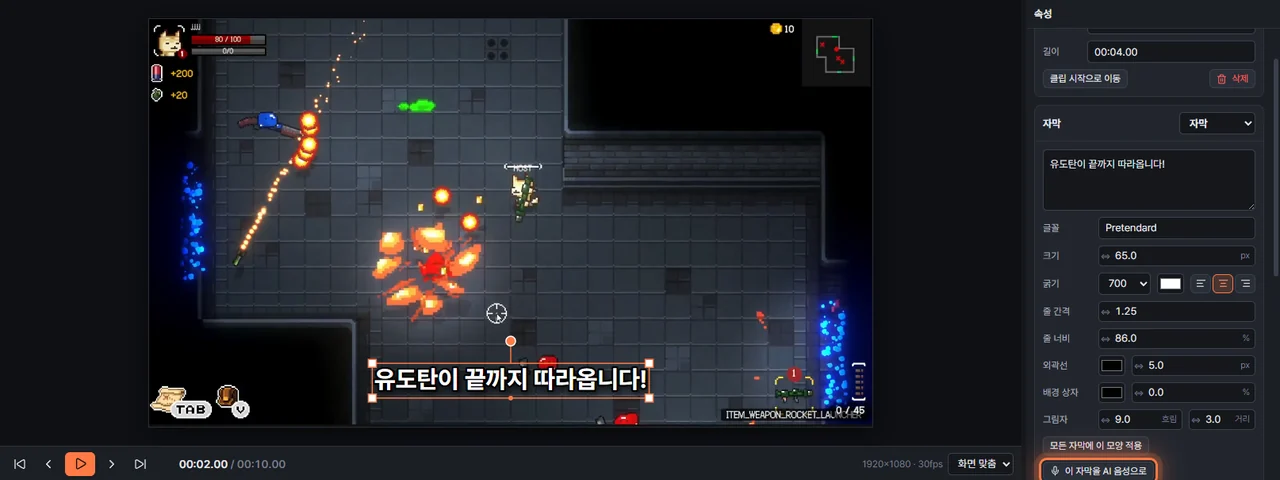
- 자막을 고르고 속성 패널 이 자막을 AI 음성으로.
- 여러 자막을 고르면 선택한 자막 AI 음성으로.
- 목소리가 자막보다 길면 자막 길이를 늘려 맞춥니다.
#어디에 들어가나요
flowchart TD
  C[자막 하나] --> T{"그 시간에 비어 있는<br/>음성 트랙?"}
  T -->|있음| A[그 트랙, 자막 시작 시간에]
  T -->|없음| N[맨 위에 새 음성 트랙을 만들어서]
  A --> L{"음성이 자막보다 긴가?"}
  N --> L
  L -->|예| X[자막 길이를 늘림]
L -->|아니요| D[그대로]- 자막마다 그 자막이 시작하는 시간에 넣습니다.
- 비어 있고 이름이
트랙…인 트랙에 넣으면 이름을AI 음성으로 바꿉니다. - 끝나면
AI 음성 N개를 넣었습니다.
#대본으로 만들기와 다른 점
| 대본으로 | 자막으로 | |
|---|---|---|
| 시작 | 대본 칸에 새로 씀 | 이미 있는 자막 |
| 놓이는 자리 | 재생 위치부터 차례로 | 자막마다 그 자막 시간 |
| 자막 | 새로 만듦 (선택) | 있는 자막 그대로 (필요하면 길이만 늘림) |
꿀팁
자동 자막으로 내 목소리를 받아쓴 뒤, 그 자막을 AI 음성으로 바꾸면 내 말을 AI 목소리로 다시 녹음한 효과가 납니다. 원래 소리는 트랙 소리 끄기로 끄세요.