

대본으로 AI 음성 만들기

대본을 한 줄에 한 문장씩 쓰면 Gemini가 목소리를 만들어 재생 위치부터 차례로 넣고, 같은 문장의 자막도 함께 넣습니다.
이 문서의 순서
30초 요약
- 툴바 AI 음성 (Ctrl+Shift+V) → 대본 쓰기 → 목소리 · 말투 고르기 → AI 음성 만들기.
- 문장마다 클립 하나씩, AI 음성 트랙에 차례로 들어갑니다. 자막도 함께 들어갑니다.
- AI 음성 트랙은 음성 트랙이라 배경음악이 저절로 작아집니다.
 움직이는 그림
#따라 하기
- 재생 위치를 목소리가 시작될 곳에 둡니다.
- 대본 칸에 한 줄에 한 문장씩 씁니다. 오른쪽 위에
N개 문장이 보입니다. - 목소리 30가지 중 하나를 누릅니다. 로 미리 들어 볼 수 있습니다.
- 말투를 적거나
말투 예시 고르기…에서 고릅니다. - AI 음성 만들기 (N개) — 상태바에
k / N진행이 보입니다.
#결과
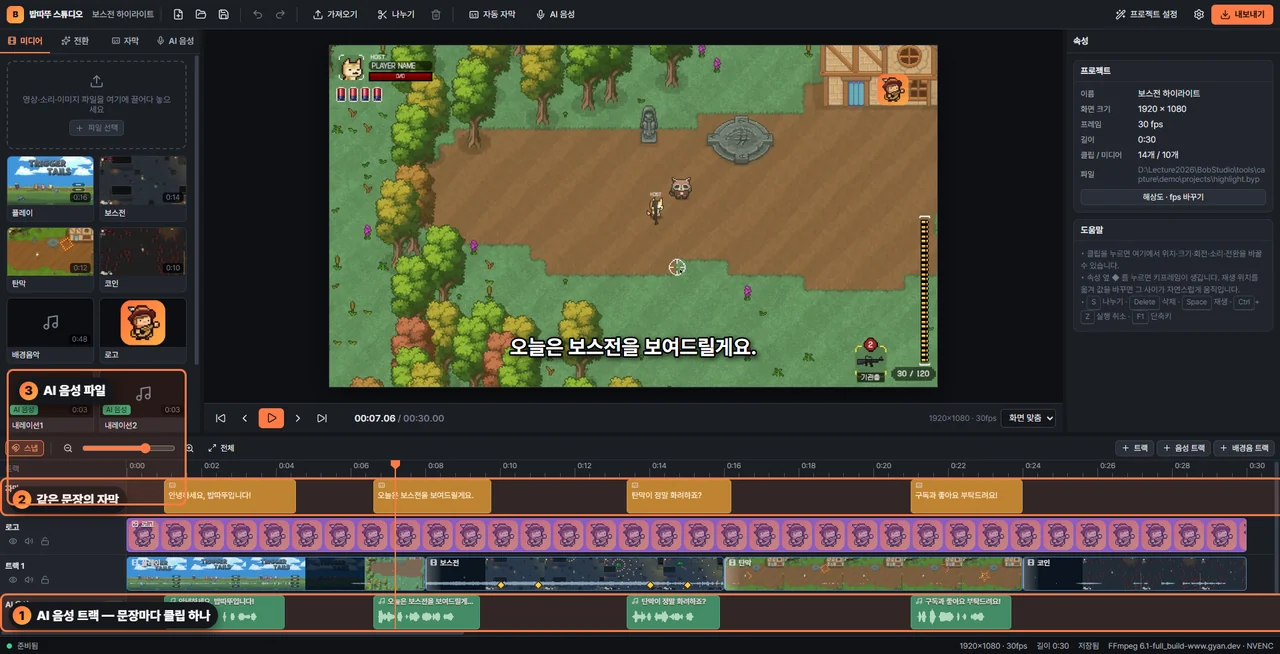
- 재생 위치부터 문장 순서대로, 사이에 문장 사이 간격(기본 0.3초)을 두고 놓입니다.
- 미디어 탭에 초록
AI 음성표시가 붙은 파일로 남습니다. 파일은문서\BobddadooStudio\generated\tts\에 저장됩니다. - 끝나면
AI 음성 N개와 자막을 재생 위치부터 넣었습니다.
#넣는 방법 칸
| 칸 | 기본 | 설명 |
|---|---|---|
| 한 줄 안에서도 문장(. ! ?)마다 나누기 | 끔 | 켜면 한 줄에 여러 문장을 써도 문장마다 나눔 |
| 문장 사이 간격 | 0.3초 | 0 ~ 5초 |
| 같은 문장으로 자막도 함께 넣기 | 켬 | 음성 길이에 맞춰 자막을 나눠 넣음 |
#말투 · 소리 태그
말투 예시 5가지:
- 밝고 신나는 게임 유튜버 말투로
- 차분하고 또렷한 설명 말투로
- 긴장감 있게 속삭이듯이
- 빠르고 경쾌하게
- 다큐멘터리 내레이션처럼 진지하게
대본 안에 <short pause> <laugh> <sigh> 같은 영어 태그를 넣으면 쉬거나 웃는 소리를 냅니다(3.8 모델).
TEXT
안녕하세요, 밥따뚜입니다! <laugh>
오늘은... <short pause> 드디어 보스를 잡습니다.#모델
| 모델 | 특징 |
|---|---|
| Gemini 3.8 Flash TTS | 기본. 소리 태그 · 말투 지원 |
| Gemini 3.8 Flash-Lite TTS | 빠르고 저렴 |
| Gemini 2.5 Flash TTS | 이전 버전. 소리 태그를 모름 |
0.1.1 새 기능
주의
대본으로 만드는 음성은 누를 때마다 새로 만듭니다(요금이 듭니다). 목소리를 고를 때는 요금이 다시 들지 않는 미리 듣기를 쓰세요.
참고
Gemini 키가 필요합니다. → API 키 넣기 · 동시에 2개씩 만듭니다(환경 설정에서 1~6).